Domain yitv.de kaufen?
Wir ziehen mit dem Projekt
yitv.de um.
Sind Sie am Kauf der Domain
yitv.de interessiert?
domain@kv-gmbh.de · 0541-91531010
Domain yitv.de kaufen?
Welches Programm für GoPro Videos?
Welches Programm für GoPro Videos? Möchtest du ein Programm verwenden, um deine GoPro Videos zu bearbeiten und zu optimieren? Es gibt verschiedene Optionen wie Adobe Premiere Pro, Final Cut Pro, DaVinci Resolve und GoPro's eigene Software Quik. Jedes dieser Programme bietet unterschiedliche Funktionen und Benutzeroberflächen, also solltest du das Programm wählen, das am besten zu deinen Bedürfnissen und Kenntnissen passt. Welche Art von Bearbeitung möchtest du durchführen und wie viel Erfahrung hast du mit Videobearbeitungssoftware? **
Wie GoPro Videos bearbeiten?
Wie GoPro Videos bearbeiten? Es gibt verschiedene Möglichkeiten, GoPro-Videos zu bearbeiten. Eine Möglichkeit ist die Verwendung von GoPro-eigenen Software wie GoPro Studio oder der GoPro App. Alternativ können auch professionelle Videobearbeitungsprogramme wie Adobe Premiere Pro oder Final Cut Pro verwendet werden. Es ist wichtig, die Videos zu schneiden, Farbkorrekturen vorzunehmen, Effekte hinzuzufügen und den Ton zu optimieren, um ein qualitativ hochwertiges Endprodukt zu erhalten. Es empfiehlt sich auch, Tutorials und Anleitungen zur Videobearbeitung speziell für GoPro-Videos zu konsultieren, um die besten Ergebnisse zu erzielen. **
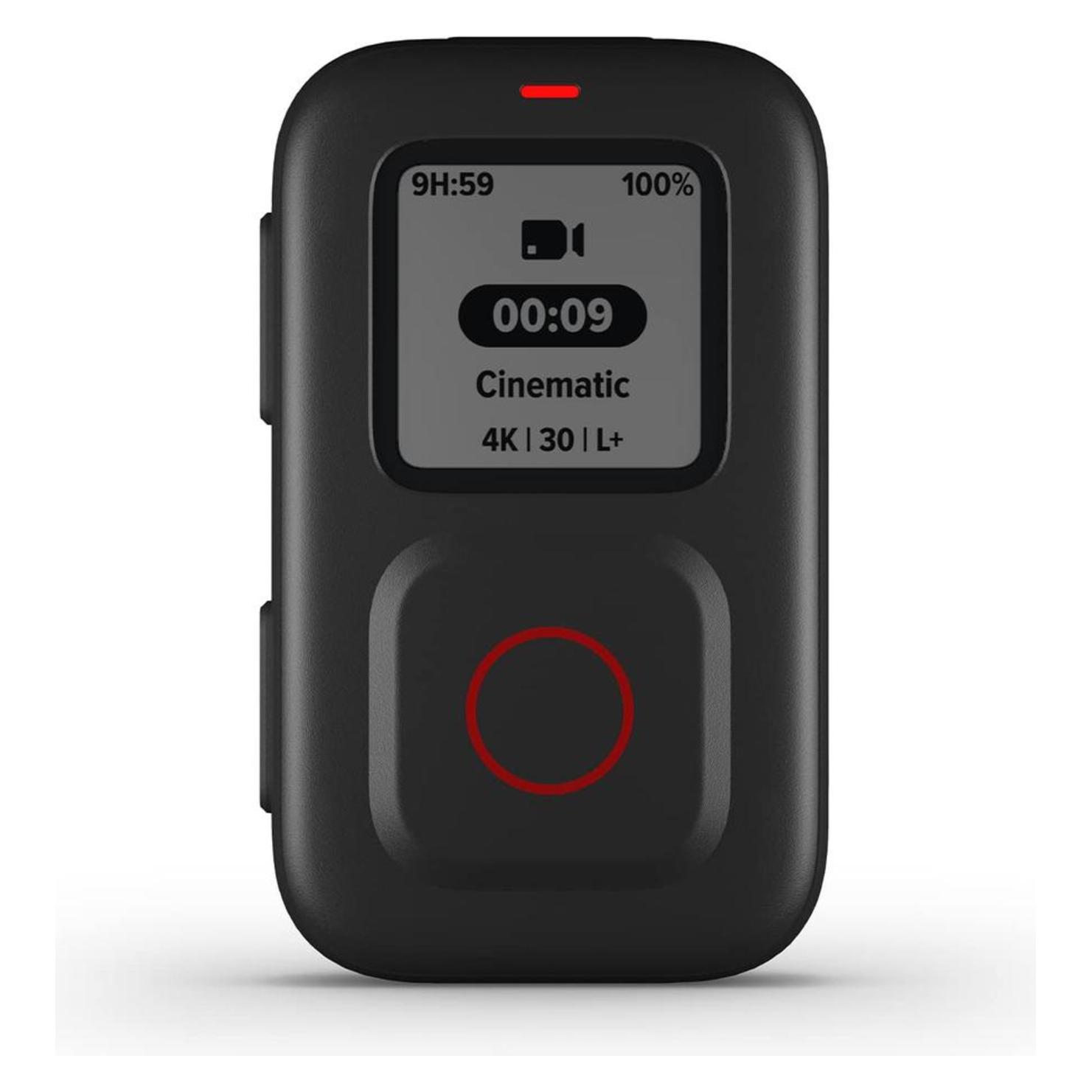
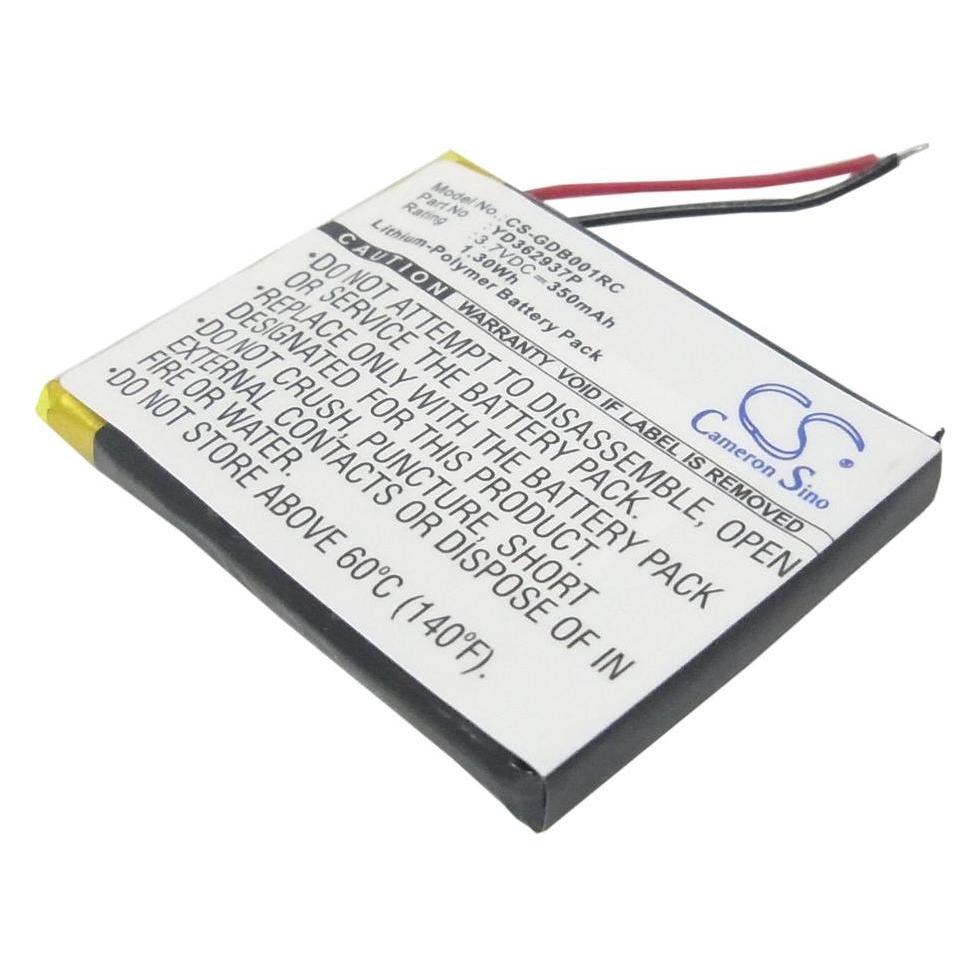
Ähnliche Suchbegriffe für GoPro-ARMTE-004-EU-Fernauslöser-GoPro
Top-Angebote
Produkte zum Begriff GoPro-ARMTE-004-EU-Fernauslöser-GoPro:
-
GoPro Media Mod 2.0 Hardcase GoPro Mission 1, GoPro Mission 1 Pro AGFMD-001-EUDieser hochwertige Media Mod wurde für Vlogging und Livestreaming konzipiert und verwandelt deine Kamera der MISSION 1 Reihe in ein echtes Allround-Talent für alle Aufnahmen. Das integrierte Array mit drei Mikrofonen bietet einen verbesserten Dynamikbereich und dank der Beamforming-Technologie kannst du Audioaufnahmen mit einer Vielzahl von Aufnahmemustern erstellen. Der Media Mod verfügt jetzt über gleich drei 3,5-mm-Audioanschlüsse und unterstützt 32-Bit-Float-Audio, Timecode-Synchronisierung und Kopfhörerwiedergabe in Echtzeit. Ein Micro-HDMI-Anschluss unterstützt außerdem die Videoausgabe mit 4K60. · Das hochwertige Multi-Pattern-Array mit drei Mikrofonen ermöglicht dank Beamforming-Technologie die folgenden Audio-Aufnahmemodi: Nierenförmig, Nierenförmig (hinten), Bidirektional, Omnidirektional, Stereo (fokussiert), Stereo (natürlich), Stereo (immersiv) und Stereo (variabel). · Als Audioanschlüsse bietet der Media Mod zwei 3,5-mm-Mikrofoneingänge für externe Mikrofone und Line-in-/Timecode-Synchronisierung sowie einen 3,5-mm-Ein- und -Ausgang für die Wiedergabe über Kopfhörer und Headsets mit geringer Latenz. · Unterstützt die Aufnahme von 32-Bit-Float-Audio über das integrierte Mikrofon oder über ein externes Mikrofon. · Das 3-in-1-Befestigungssystem ermöglicht dir dank Magnetverriegelung, Befestigungsösen und 1/4-20-Befestigung den problemlosen Wechsel zwischen Halterungen. Außerdem hast du problemlos Zugriff auf den Akku- und SD-Kartensteckplatz. · Der Micro-HDMI-Anschluss unterstützt die Videoausgabe mit bis zu 4K60 über externe Monitore, Videorekorder oder Übertragungssysteme. · Der Line-in-Anschluss unterstützt LTC (Linear Timecode) über standardmäßige Generatoren. · Das robuste, wetterbeständige Design trotzt den Elementen. · Gezielt für Filmaufnahmen und professionelle Aufnahme-Setups konzipiert. · Die unterschiedlichen Audioeingänge können einwandfrei mit den Kamerafunktionen zur Aufnahme von mehreren Audiospuren verwendet werden, sodass du noch mehr Flexibilität bei der Nachbearbeitung hast.149,99 €*Versand: 0,00 €Sichere Weiterleitung zum Anbieter
-
GoPro HERO + GoPro The Handler 3.0Befestige deine GoPro HERO auf der GoPro The Handler 3.0 und filme dich beim Sport. Du hältst das Einbeinstativ zum Beispiel beim Surfen oder Snowboarden einfach in der Hand. Diese kompakte Kombination aus GoPro HERO und Stativ nimmst du einfach überallhin mit. Mit ihrem Gewicht von nur 86 Gramm bemerkst du die Action-Cam in deiner Tasche so gut wie gar nicht. Deine sportlichen Aktivitäten hältst du in 4K und mit 30 Bildern pro Sekunde fest. Dadurch überzeugen deine Videos mit vielen Details. Die Action-Cam ist außerdem wasserdicht und eignet sich dadurch auch zum Filmen von Wassersportarten. Wenn du sie beispielsweise auf eine Schnorchel-Tour mitnimmst, hält sie einer Wassertiefe von bis zu fünf Metern stand. Du filmst bis zu 60 Minuten lang in höchster Bildqualität. Wenn du fertig mit Filmen bist, überträgst du die Videos in die GoPro Quik App auf deinem Handy. Hier bearbeitest du deine Videos und wendest die Hypersmooth Bildstabilisierung an. Damit sehen deine Videos stabiler aus.235,95 €*Versand: 0,00 €Sichere Weiterleitung zum Anbieter
-
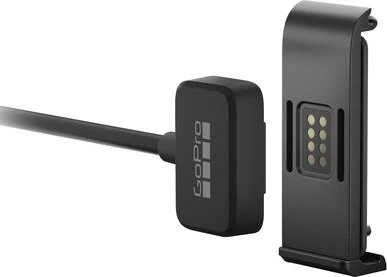
GoPro ContactoAction-Cam-Zubehör GoPro - individuelle kompatible Modelle finden Sie unter der Rubrik "Geeignet für" Eine Power-Lösung, die den Spaß verlängertHalten Sie Ihre GoPro-Kamera geladen und verlängern Sie die Betriebszeit mit dem Contacto-Set aus magnetischer Klappe mit Ladekabel. So können Sie den Akkuwec82,90 €*Versand: 4,99 €Sichere Weiterleitung zum Anbieter
-
Warum ruckeln meine GoPro-Videos?
Es gibt mehrere mögliche Gründe, warum GoPro-Videos ruckeln könnten. Einer davon könnte sein, dass die Aufnahme in einer zu hohen Auflösung oder Bildrate erfolgt, was zu einer Überlastung der Kamera führen kann. Ein weiterer Grund könnte sein, dass die Speicherkarte nicht schnell genug ist, um die Datenrate der Aufnahme zu bewältigen. Schließlich kann auch eine schlechte Verbindung oder Übertragungsgeschwindigkeit beim Übertragen der Videos auf den Computer zu Ruckeln führen. **
-
Warum importiert GoPro Studio keine Videos?
Es gibt mehrere mögliche Gründe, warum GoPro Studio keine Videos importiert. Es könnte sein, dass das Videoformat nicht unterstützt wird oder dass das Video beschädigt ist. Es könnte auch sein, dass die Speicherkapazität des Computers voll ist oder dass es ein Problem mit der Software selbst gibt. Es ist ratsam, die Systemanforderungen zu überprüfen, das Videoformat zu konvertieren oder die Software neu zu installieren, um das Problem zu beheben. **
-
Wo kann man GoPro-Videos speichern?
GoPro-Videos können auf verschiedenen Plattformen und Geräten gespeichert werden. Dazu gehören zum Beispiel die GoPro Cloud, externe Festplatten, Speicherkarten, Computer oder Online-Plattformen wie YouTube oder Vimeo. Die Wahl des Speicherorts hängt von den individuellen Bedürfnissen und Vorlieben des Benutzers ab. **
-
Wie kann ich GoPro Videos bearbeiten?
Um GoPro-Videos zu bearbeiten, benötigen Sie eine Videobearbeitungssoftware wie Adobe Premiere Pro, Final Cut Pro oder GoPro's eigene Software GoPro Studio. Importieren Sie Ihre Aufnahmen in die Software und schneiden Sie sie nach Bedarf. Fügen Sie Effekte, Übergänge und Musik hinzu, um Ihr Video zu verbessern. Achten Sie darauf, die Auflösung und Bildrate Ihrer Videos während des Bearbeitungsprozesses beizubehalten, um die bestmögliche Qualität zu erhalten. Schließlich exportieren Sie Ihr bearbeitetes Video in das gewünschte Format und teilen es mit anderen. **


Wie kann man GoPro-Videos verschlüsseln?
Um GoPro-Videos zu verschlüsseln, kannst du verschiedene Methoden verwenden. Eine Möglichkeit besteht darin, die Videos vor dem Hochladen auf eine Cloud-Plattform oder einen Online-Speicherdienst zu verschlüsseln. Dafür kannst du Tools wie VeraCrypt oder TrueCrypt verwenden. Eine andere Möglichkeit besteht darin, die Videos auf der GoPro-Kamera selbst zu verschlüsseln, indem du ein Passwort für den Zugriff auf die Kamera einrichtest. Dadurch wird verhindert, dass unbefugte Personen auf die aufgezeichneten Videos zugreifen können. **
Wie kann man GoPro-Videos stabilisieren?
Es gibt mehrere Möglichkeiten, GoPro-Videos zu stabilisieren. Eine Option ist die Verwendung eines Gimbal, einer motorisierten Halterung, die die Kamera während der Aufnahme ausgleicht. Eine andere Möglichkeit ist die Verwendung von Bildstabilisierungsfunktionen in der Videobearbeitungssoftware, um Verwacklungen zu reduzieren. Zusätzlich kann auch die Verwendung von Zubehör wie einem Stativ oder einem Kameragriff helfen, die Stabilität der Aufnahmen zu verbessern. **
Top-Angebote
Produkte zum Begriff GoPro-ARMTE-004-EU-Fernauslöser-GoPro:
-
GoPro Media Mod 2.0 Hardcase GoPro Mission 1, GoPro Mission 1 Pro AGFMD-001-EUDieser hochwertige Media Mod wurde für Vlogging und Livestreaming konzipiert und verwandelt deine Kamera der MISSION 1 Reihe in ein echtes Allround-Talent für alle Aufnahmen. Das integrierte Array mit drei Mikrofonen bietet einen verbesserten Dynamikbereich und dank der Beamforming-Technologie kannst du Audioaufnahmen mit einer Vielzahl von Aufnahmemustern erstellen. Der Media Mod verfügt jetzt über gleich drei 3,5-mm-Audioanschlüsse und unterstützt 32-Bit-Float-Audio, Timecode-Synchronisierung und Kopfhörerwiedergabe in Echtzeit. Ein Micro-HDMI-Anschluss unterstützt außerdem die Videoausgabe mit 4K60. · Das hochwertige Multi-Pattern-Array mit drei Mikrofonen ermöglicht dank Beamforming-Technologie die folgenden Audio-Aufnahmemodi: Nierenförmig, Nierenförmig (hinten), Bidirektional, Omnidirektional, Stereo (fokussiert), Stereo (natürlich), Stereo (immersiv) und Stereo (variabel). · Als Audioanschlüsse bietet der Media Mod zwei 3,5-mm-Mikrofoneingänge für externe Mikrofone und Line-in-/Timecode-Synchronisierung sowie einen 3,5-mm-Ein- und -Ausgang für die Wiedergabe über Kopfhörer und Headsets mit geringer Latenz. · Unterstützt die Aufnahme von 32-Bit-Float-Audio über das integrierte Mikrofon oder über ein externes Mikrofon. · Das 3-in-1-Befestigungssystem ermöglicht dir dank Magnetverriegelung, Befestigungsösen und 1/4-20-Befestigung den problemlosen Wechsel zwischen Halterungen. Außerdem hast du problemlos Zugriff auf den Akku- und SD-Kartensteckplatz. · Der Micro-HDMI-Anschluss unterstützt die Videoausgabe mit bis zu 4K60 über externe Monitore, Videorekorder oder Übertragungssysteme. · Der Line-in-Anschluss unterstützt LTC (Linear Timecode) über standardmäßige Generatoren. · Das robuste, wetterbeständige Design trotzt den Elementen. · Gezielt für Filmaufnahmen und professionelle Aufnahme-Setups konzipiert. · Die unterschiedlichen Audioeingänge können einwandfrei mit den Kamerafunktionen zur Aufnahme von mehreren Audiospuren verwendet werden, sodass du noch mehr Flexibilität bei der Nachbearbeitung hast.149,99 €*Versand: 0,00 €Sichere Weiterleitung zum Anbieter
-
GoPro HERO + GoPro The Handler 3.0Befestige deine GoPro HERO auf der GoPro The Handler 3.0 und filme dich beim Sport. Du hältst das Einbeinstativ zum Beispiel beim Surfen oder Snowboarden einfach in der Hand. Diese kompakte Kombination aus GoPro HERO und Stativ nimmst du einfach überallhin mit. Mit ihrem Gewicht von nur 86 Gramm bemerkst du die Action-Cam in deiner Tasche so gut wie gar nicht. Deine sportlichen Aktivitäten hältst du in 4K und mit 30 Bildern pro Sekunde fest. Dadurch überzeugen deine Videos mit vielen Details. Die Action-Cam ist außerdem wasserdicht und eignet sich dadurch auch zum Filmen von Wassersportarten. Wenn du sie beispielsweise auf eine Schnorchel-Tour mitnimmst, hält sie einer Wassertiefe von bis zu fünf Metern stand. Du filmst bis zu 60 Minuten lang in höchster Bildqualität. Wenn du fertig mit Filmen bist, überträgst du die Videos in die GoPro Quik App auf deinem Handy. Hier bearbeitest du deine Videos und wendest die Hypersmooth Bildstabilisierung an. Damit sehen deine Videos stabiler aus.235,95 €*Versand: 0,00 €Sichere Weiterleitung zum Anbieter
-
Welches Programm für GoPro Videos?
Welches Programm für GoPro Videos? Möchtest du ein Programm verwenden, um deine GoPro Videos zu bearbeiten und zu optimieren? Es gibt verschiedene Optionen wie Adobe Premiere Pro, Final Cut Pro, DaVinci Resolve und GoPro's eigene Software Quik. Jedes dieser Programme bietet unterschiedliche Funktionen und Benutzeroberflächen, also solltest du das Programm wählen, das am besten zu deinen Bedürfnissen und Kenntnissen passt. Welche Art von Bearbeitung möchtest du durchführen und wie viel Erfahrung hast du mit Videobearbeitungssoftware? **
-
Wie GoPro Videos bearbeiten?
Wie GoPro Videos bearbeiten? Es gibt verschiedene Möglichkeiten, GoPro-Videos zu bearbeiten. Eine Möglichkeit ist die Verwendung von GoPro-eigenen Software wie GoPro Studio oder der GoPro App. Alternativ können auch professionelle Videobearbeitungsprogramme wie Adobe Premiere Pro oder Final Cut Pro verwendet werden. Es ist wichtig, die Videos zu schneiden, Farbkorrekturen vorzunehmen, Effekte hinzuzufügen und den Ton zu optimieren, um ein qualitativ hochwertiges Endprodukt zu erhalten. Es empfiehlt sich auch, Tutorials und Anleitungen zur Videobearbeitung speziell für GoPro-Videos zu konsultieren, um die besten Ergebnisse zu erzielen. **
-
Warum ruckeln meine GoPro-Videos?
Es gibt mehrere mögliche Gründe, warum GoPro-Videos ruckeln könnten. Einer davon könnte sein, dass die Aufnahme in einer zu hohen Auflösung oder Bildrate erfolgt, was zu einer Überlastung der Kamera führen kann. Ein weiterer Grund könnte sein, dass die Speicherkarte nicht schnell genug ist, um die Datenrate der Aufnahme zu bewältigen. Schließlich kann auch eine schlechte Verbindung oder Übertragungsgeschwindigkeit beim Übertragen der Videos auf den Computer zu Ruckeln führen. **
-
Warum importiert GoPro Studio keine Videos?
Es gibt mehrere mögliche Gründe, warum GoPro Studio keine Videos importiert. Es könnte sein, dass das Videoformat nicht unterstützt wird oder dass das Video beschädigt ist. Es könnte auch sein, dass die Speicherkapazität des Computers voll ist oder dass es ein Problem mit der Software selbst gibt. Es ist ratsam, die Systemanforderungen zu überprüfen, das Videoformat zu konvertieren oder die Software neu zu installieren, um das Problem zu beheben. **
Ähnliche Suchbegriffe für GoPro-ARMTE-004-EU-Fernauslöser-GoPro
-
GoPro ContactoAction-Cam-Zubehör GoPro - individuelle kompatible Modelle finden Sie unter der Rubrik "Geeignet für" Eine Power-Lösung, die den Spaß verlängertHalten Sie Ihre GoPro-Kamera geladen und verlängern Sie die Betriebszeit mit dem Contacto-Set aus magnetischer Klappe mit Ladekabel. So können Sie den Akkuwec82,90 €*Versand: 4,99 €Sichere Weiterleitung zum Anbieter
-
GoPro MAX2World-Class Image Quality - 8K 360 - 8K 360 Video With 10-Bit Color - 4K Reframe from 8K 360 Video - 4K60 Single Lens With 180° FOV - Max HyperSmooth Stabilization Easy Reframing - Automatic Object Tracking - MotionFrame Freestyle Editing - Easy POV + Selfie Modes - Crop to Any Aspect Ratio Rugged + Versatile - Replaceable Lenses - Durable + Waterproof - Versatile Mounting - All-Weather Performance309,00 €*Versand: 0,00 €Sichere Weiterleitung zum Anbieter
-
Wo kann man GoPro-Videos speichern?
GoPro-Videos können auf verschiedenen Plattformen und Geräten gespeichert werden. Dazu gehören zum Beispiel die GoPro Cloud, externe Festplatten, Speicherkarten, Computer oder Online-Plattformen wie YouTube oder Vimeo. Die Wahl des Speicherorts hängt von den individuellen Bedürfnissen und Vorlieben des Benutzers ab. **
-
Wie kann ich GoPro Videos bearbeiten?
Um GoPro-Videos zu bearbeiten, benötigen Sie eine Videobearbeitungssoftware wie Adobe Premiere Pro, Final Cut Pro oder GoPro's eigene Software GoPro Studio. Importieren Sie Ihre Aufnahmen in die Software und schneiden Sie sie nach Bedarf. Fügen Sie Effekte, Übergänge und Musik hinzu, um Ihr Video zu verbessern. Achten Sie darauf, die Auflösung und Bildrate Ihrer Videos während des Bearbeitungsprozesses beizubehalten, um die bestmögliche Qualität zu erhalten. Schließlich exportieren Sie Ihr bearbeitetes Video in das gewünschte Format und teilen es mit anderen. **
-
Wie kann man GoPro-Videos verschlüsseln?
Um GoPro-Videos zu verschlüsseln, kannst du verschiedene Methoden verwenden. Eine Möglichkeit besteht darin, die Videos vor dem Hochladen auf eine Cloud-Plattform oder einen Online-Speicherdienst zu verschlüsseln. Dafür kannst du Tools wie VeraCrypt oder TrueCrypt verwenden. Eine andere Möglichkeit besteht darin, die Videos auf der GoPro-Kamera selbst zu verschlüsseln, indem du ein Passwort für den Zugriff auf die Kamera einrichtest. Dadurch wird verhindert, dass unbefugte Personen auf die aufgezeichneten Videos zugreifen können. **
-
Wie kann man GoPro-Videos stabilisieren?
Es gibt mehrere Möglichkeiten, GoPro-Videos zu stabilisieren. Eine Option ist die Verwendung eines Gimbal, einer motorisierten Halterung, die die Kamera während der Aufnahme ausgleicht. Eine andere Möglichkeit ist die Verwendung von Bildstabilisierungsfunktionen in der Videobearbeitungssoftware, um Verwacklungen zu reduzieren. Zusätzlich kann auch die Verwendung von Zubehör wie einem Stativ oder einem Kameragriff helfen, die Stabilität der Aufnahmen zu verbessern. **
* Alle Preise verstehen sich inklusive der gesetzlichen Mehrwertsteuer und ggf. zuzüglich Versandkosten. Die Angebotsinformationen basieren auf den Angaben des jeweiligen Shops und werden über automatisierte Prozesse aktualisiert. Eine Aktualisierung in Echtzeit findet nicht statt, so dass es im Einzelfall zu Abweichungen kommen kann. ** Hinweis: Teile dieses Inhalts wurden von KI erstellt.